Aprenda a rodar jogos de PC no seu celular com este guia completo!
O Winlator 2025 é um emulador poderoso que permite rodar jogos de PC no Android sem precisar de streaming ou conexões externas. Criado por um desenvolvedor brasileiro, o Winlator simplifica a configuração de camadas de compatibilidade como Wine, Box64 e outros. Veja como usar ele de forma simples.
Neste tutorial, vamos te ensinar como instalar o Winlator no Android, configurá-lo para melhor desempenho e rodar jogos pesados como GTA V sem travamentos. Também abordaremos soluções para erros comuns, uso de controles e muito mais!

? 1. Como Baixar e Instalar o Winlator 2025 no Android
? Requisitos Mínimos
Antes de instalar o Winlator, verifique se o seu dispositivo atende aos requisitos básicos:
- Processador: Snapdragon 855 similar ou superior para melhor desempenho.
- Memória RAM: Mínimo de 6GB, recomendado 8GB ou mais.
- Armazenamento: Pelo menos 20GB livres, pois jogos de PC podem ocupar muito espaço.
- GPU: Preferencialmente Adreno para suporte a drivers otimizados.
- Android: Versão 8.0 ou superior.
? Passo a Passo para Instalar o Winlator
- Baixe o APK do Winlator diretamente do site oficial (o site oficial é o gitHub do projeto):
Baixe também o Ajay Prefix, que é um arquivo executável que faz várias configurações dentro do Winlator para prevenir erros.
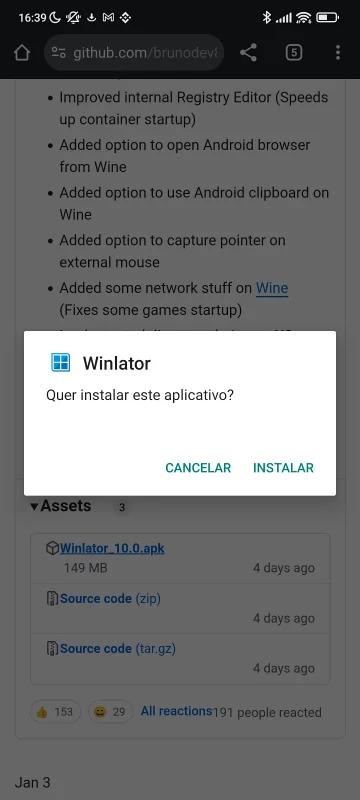
- Habilite “Fontes Desconhecidas” nas configurações do Android.
- Instale o APK tocando no arquivo baixado.
- Abra o aplicativo e aguarde a configuração inicial.
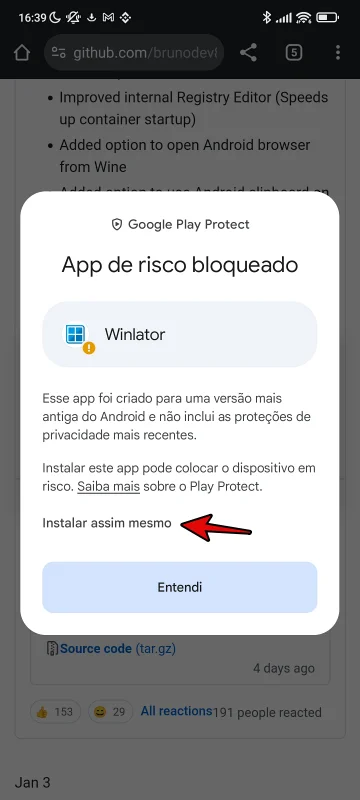
Em alguns Android será preciso escolher a opção “Instalar assim mesmo”.
⚙️ 2. Configuração Ideal do Winlator para Melhor Desempenho
Após instalar o Winlator, é necessário configurar corretamente o emulador para garantir maior compatibilidade e FPS nos jogos.
? Criando um Contêiner no Winlator
2.1. Abra o Winlator. A primeira tela que você verá se parece com a tela abaixo:
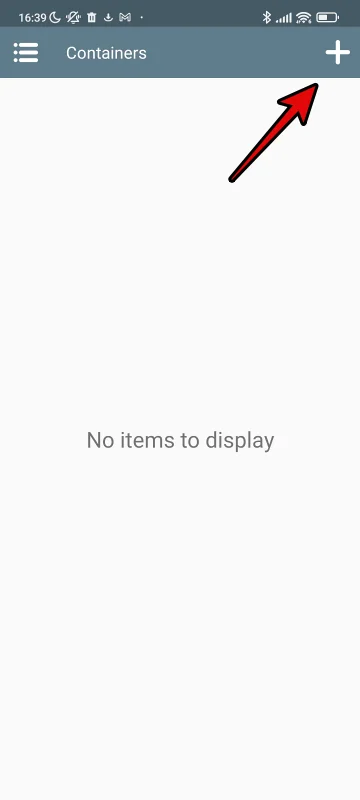
2.2. Clique no “+” para criar um contêiner. Um “contêiner” é como se fosse uma configuração de um PC virtual. O Winlator é assim, pois permite que você crie vários “PCs virtuais” cada um com uma configuração diferente. Mas muitos jogos funcionam apenas com essa configuração. Fique à vontade para criar mais.
2.3. Nomeie seu contêiner (exemplo: “Jogos PC”).
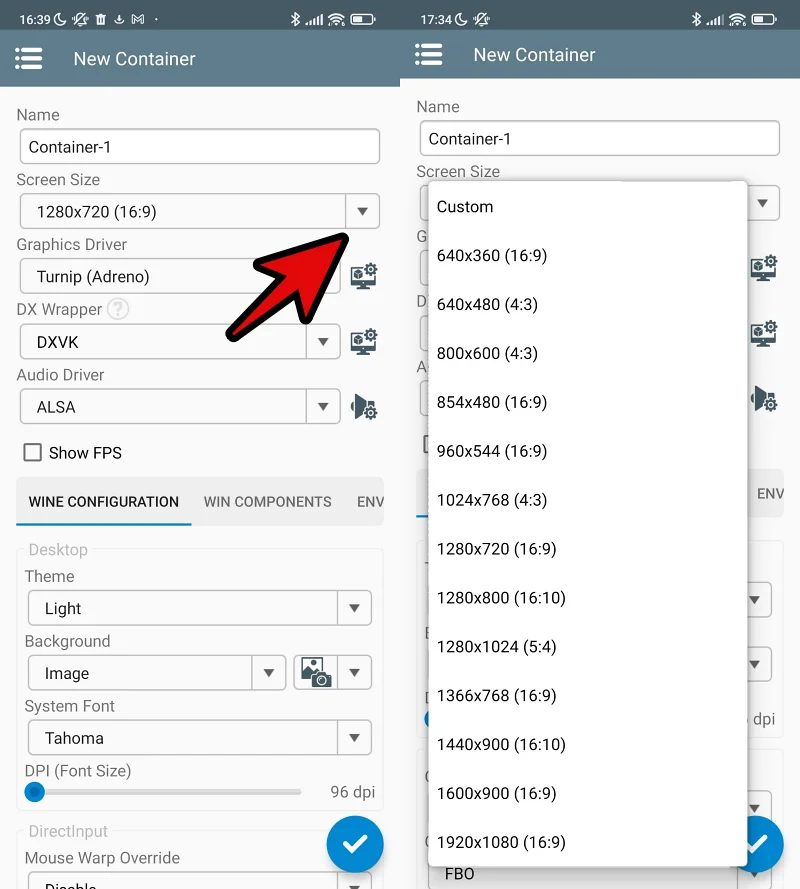
2.4. Escolha a resolução de tela:
A configuração padrão é 1280×720, que vai funcionar perfeitamente na maioria dos casos, mas você pode escolher qualquer uma ao escolher “custom”.
Aqui vão algumas principais:
- 1280×720 – padrão
- 800×600 para jogos leves e melhor desempenho.
- 960×544 (16:9) para equilibrar gráficos e FPS.
- 1600×720 (preenche a tela toda dos smartphones modernos)
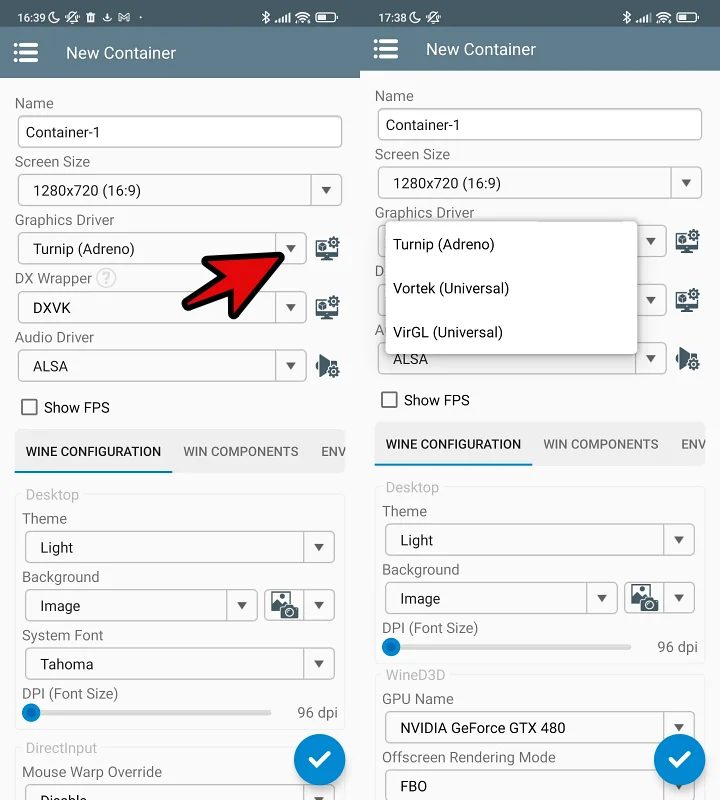
2.5. Selecione o driver gráfico ideal:
- Turnip (Adreno) → Melhor opção para GPUs Snapdragon.
- Vortek (Universal) → mais puxado para Adreno (Vulkan) quando não tem Turnip disponível
- VirGL (Universal) → Para outras GPUs (OpenGL).
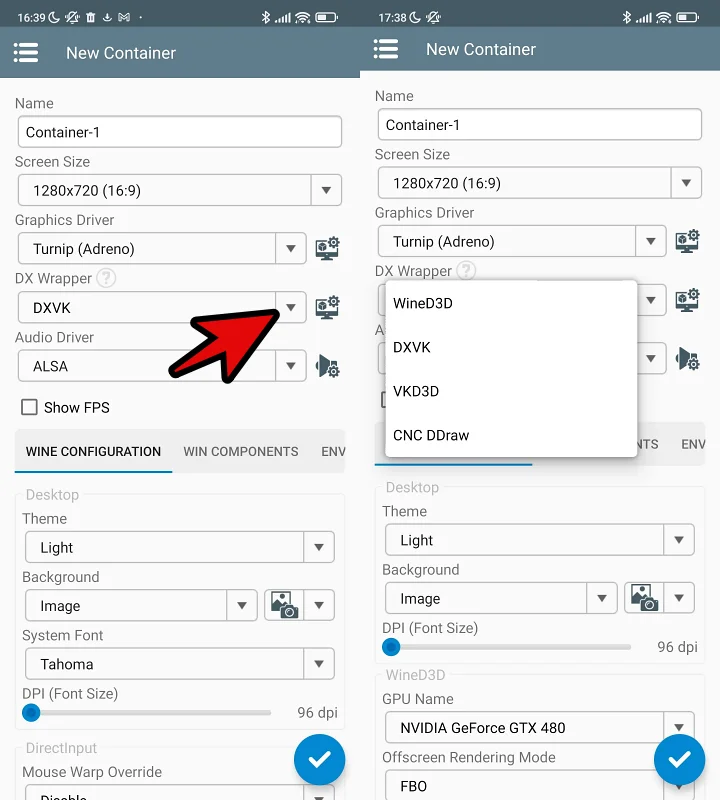
2.6. Escolha o DX Wrapper:
- DXVK → Vulkan → Melhor para DirectX 9-11 (recomendado).
- WineD3D → Para compatibilidade geral (OpenGL).
- VKD3D → Para DirectX 12.
- CNC DDraw → jogos antigos 2D
2.7. Escolha a GPU.
Logo abaixo você deve escolher sua GPU. Para jogos mais pesados, escolha RTX 3070 e defina o campo “Video Memory Size” ao seu gosto. Escolha entre 2048 MB e 4096 MB.
2.8. Vá até a aba “Advanced” e Defina as CPUs:
- Para jogos leves: 4 núcleos.
- Para jogos pesados: 6-8 núcleos.
2.9. Ainda na Aba “Advanced”, em Box64 Preset:
- Comece no modo “Compatibility (compatibilidade)”, caso os jogos travem.
- Caso tudo rode bem, mude para “Performance” para FPS mais altos.
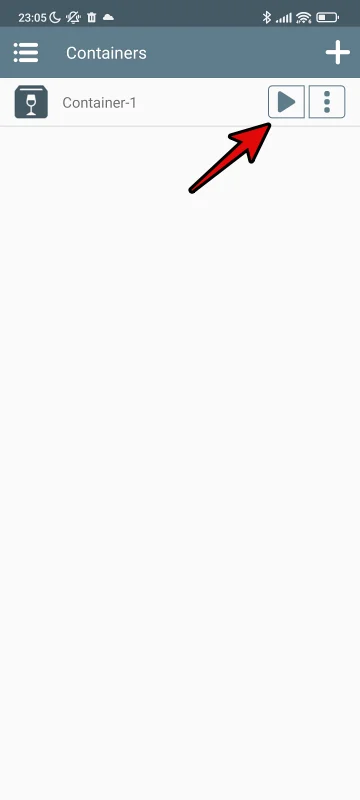
2.10. Inicie o Container
Com o Container criado, toque no botão indicado para abrir o Container e começar a emulação de jogos.
? 3. Entendendo o Ambiente do Winlator
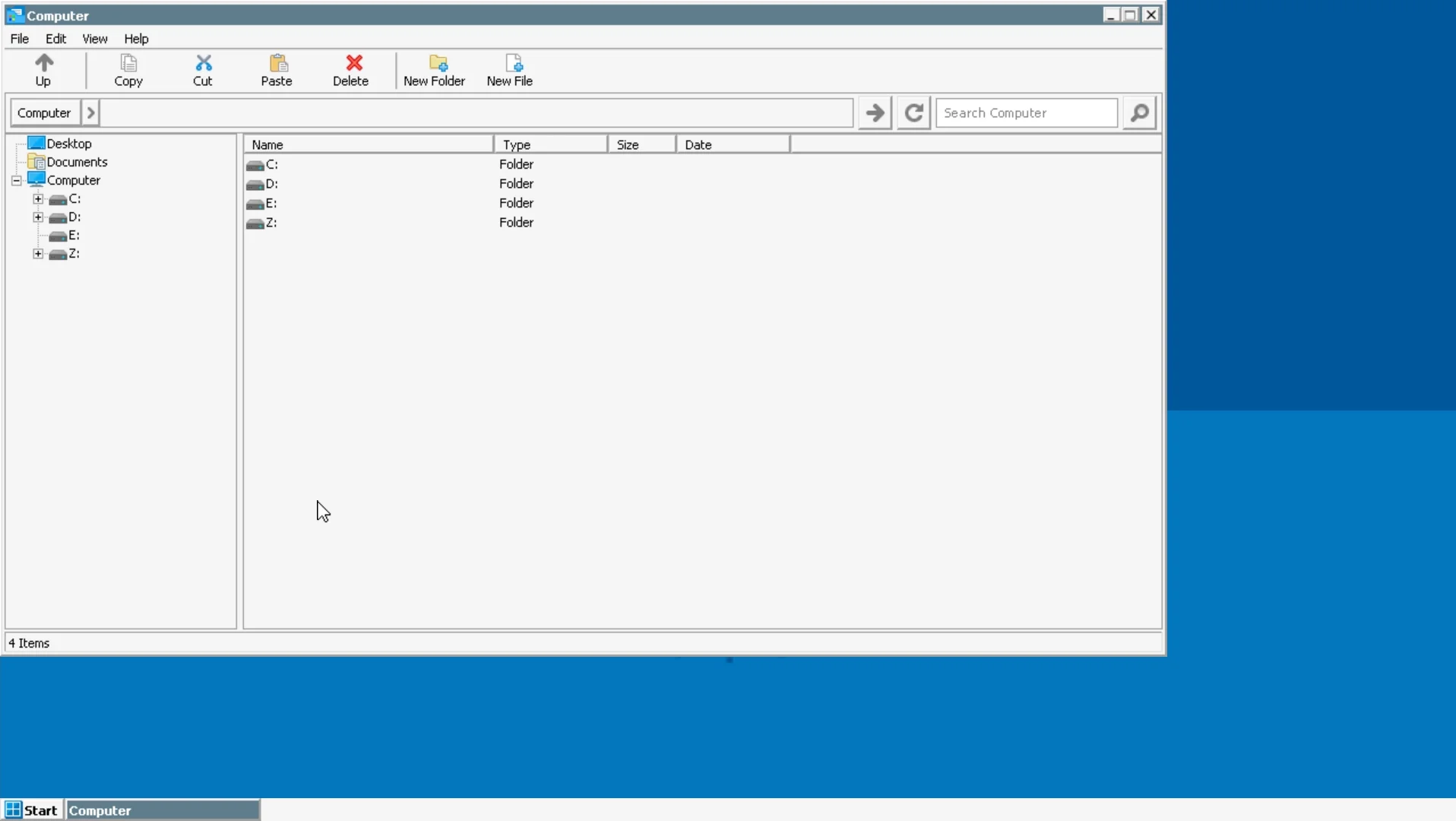
Este é o Winlator, o sistema funciona como se fosse uma versão simples do Windows. Logo que você iniciar, você vai ver uma janela com várias unidades.
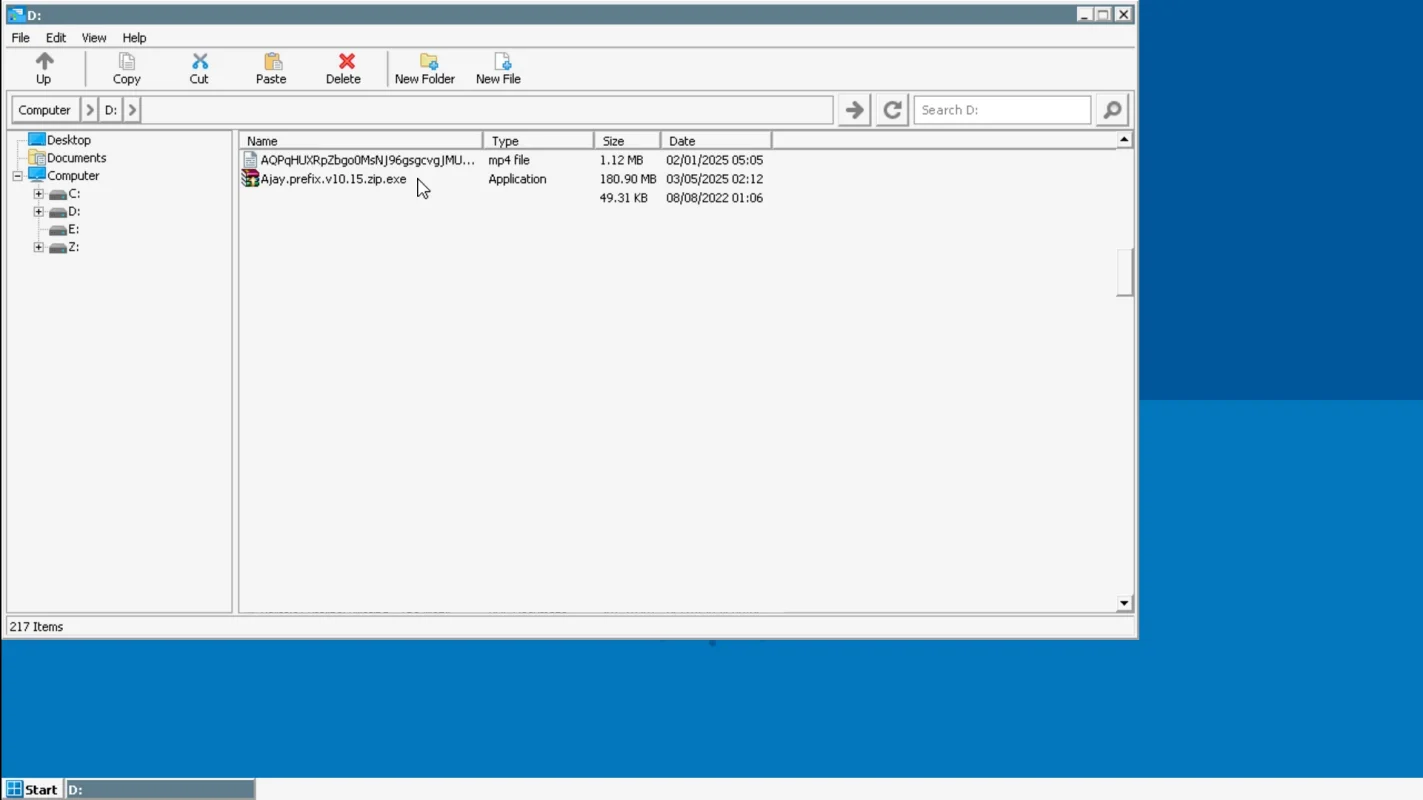
Para simplificar as coisas, basta você entender que a unidade “D:” corresponde a pasta “Download” do seu smartphone Android. Crie uma subpasta nela para colocar os jogos do Winlator para simplificar as coisas.
3.1. Instale o Ajay Prefix
Lembra que baixamos o Ajay Prefix? Esse programa vai terminar de configurar o Winlator e instalar dependências que geralmente jogos com DirectX 9 e 10 podem pedir.
Pelo Winlator, usando o mouse, clique no Ajay.Prefix. Clique duas vezes nele.
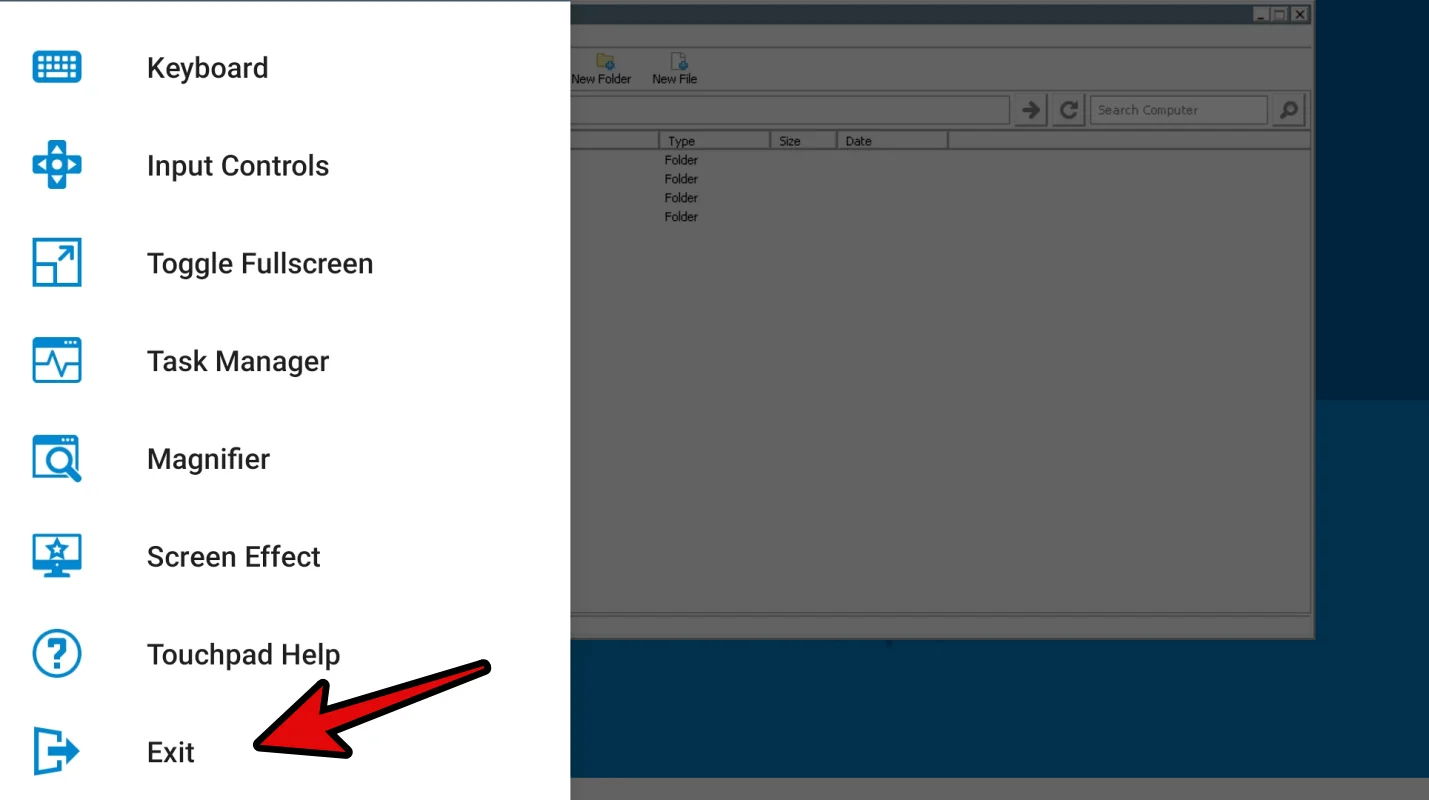
3.2. Reinicie o Container. Para fazer isso, toque no botão “Voltar” do seu smartphone ou faça o comando de deslizar do “Voltar”. Isso vai revelar o menu lateral, depois deslize para baixo até a opção Sair (EXIT).
3.3. Abra novamente o Container, vá no menu “Start >> Ajay Star Menu >> Install Necessary Files.Bat”. Clique nessa opção, e espere o processo terminar.
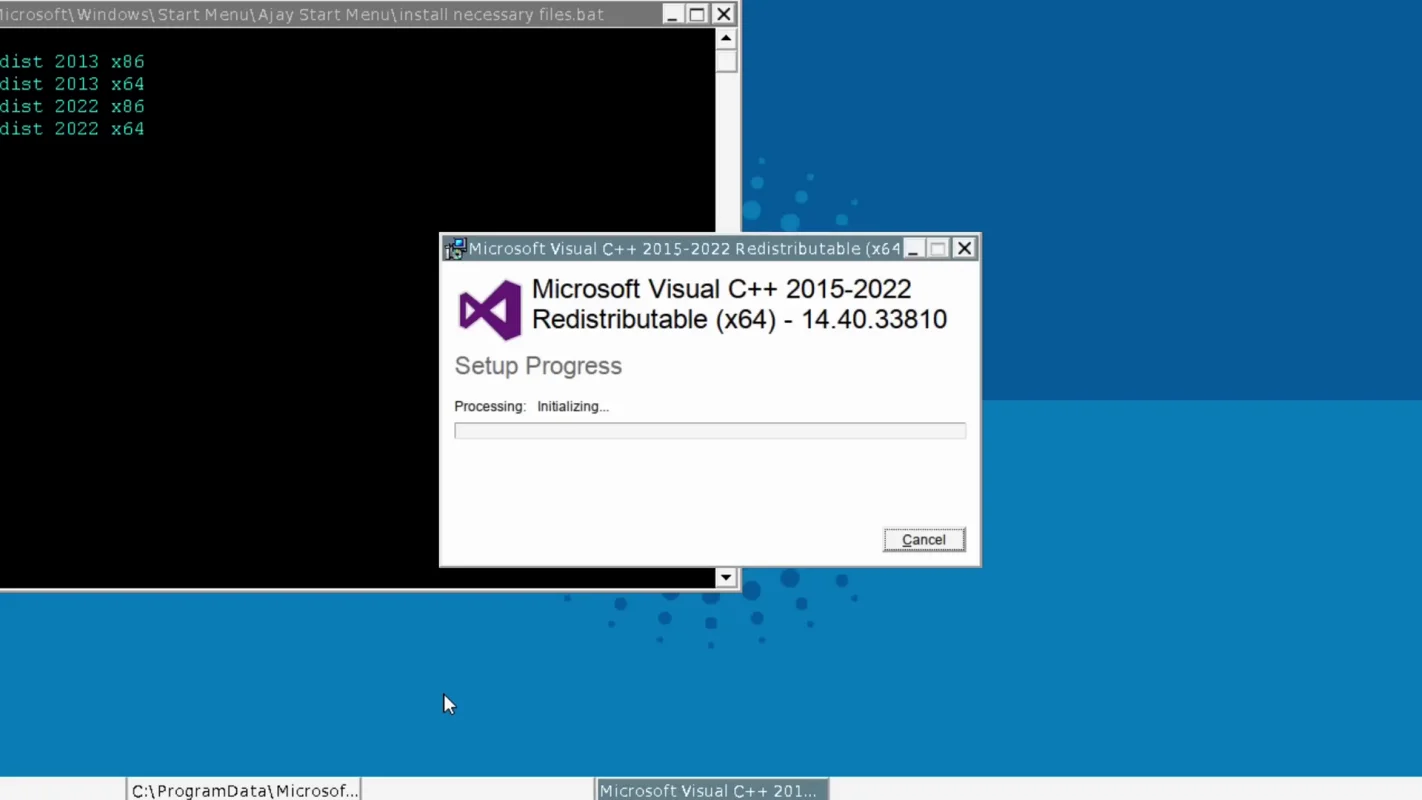
3.4. Pronto, seu Winlator está configurado e com a maior possibilidade de cobertura contra erros possíveis.
? 4. Como Instalar e Jogar Jogos de PC no Winlator
Aqui é a parte onde a maioria se perde!
Agora que o Winlator está configurado, vamos adicionar os jogos!
Apesar de muitos Youtubers falarem sobre “como instalar Steam no Winlator”, na realidade ele não funciona bem com ela.
O Winlator não funciona bem com Steam ou com jogos que possuem DRM, que são aqueles sistemas de proteção contra pirataria.
A melhor forma de colocar jogos no Winlator é baixar jogos que são livres de DRM (DRM-Free) ou games com mods ou games piratas.
No nosso tutorial, vamos usar jogos da GOG.com que é um serviço de jogos que oferece games sem DRM.
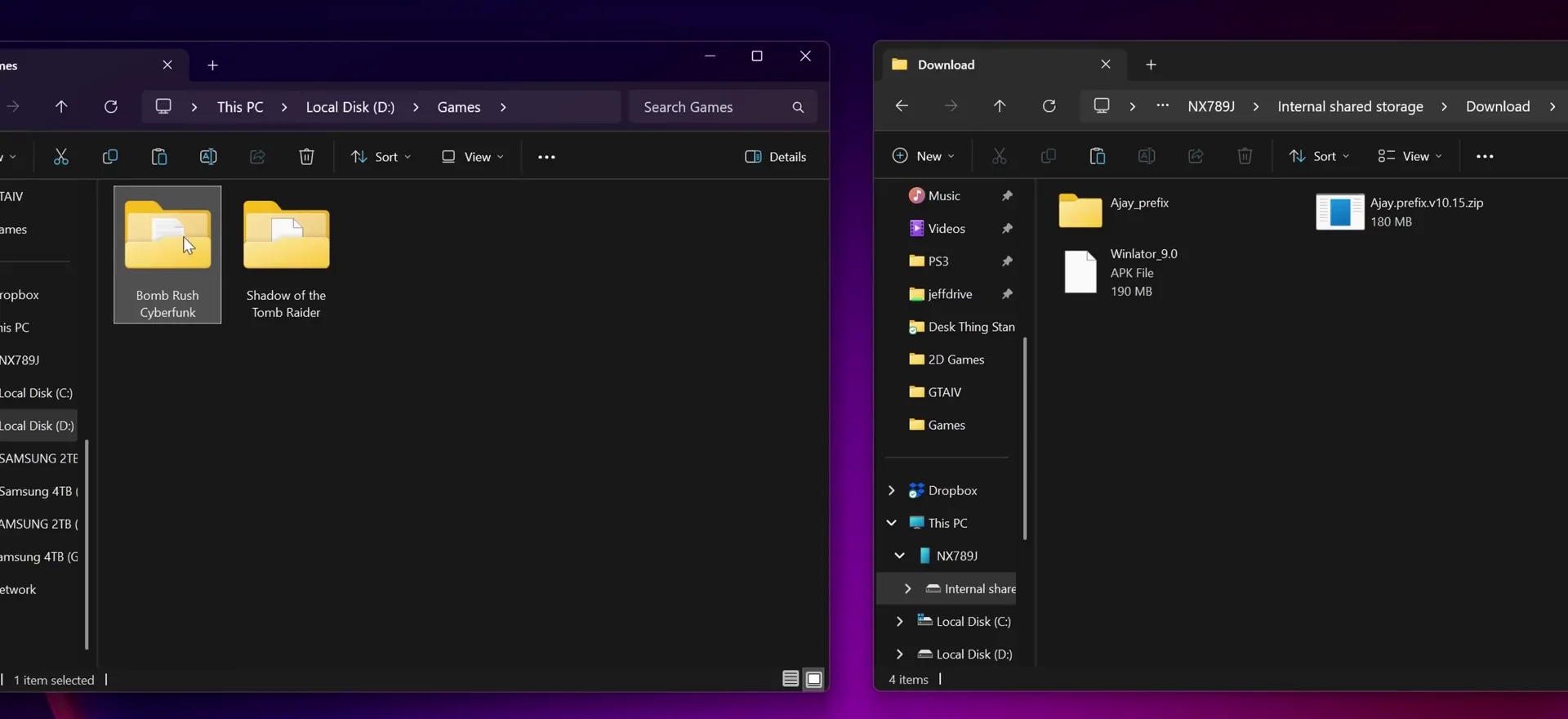
Você pode simplesmente baixar o instalador e instalar o game. Contudo, essa tarefa exigiria muito espaço.
O cenário ideal é ter um PC para poder instalar os jogos nele e depois apenas copiar para o seu PC, ou você pode procurar a pasta dos jogos instalados na internet.
? Passo a Passo para Instalar Jogos
- Baixe um jogo compatível em formato .exe ou GOG DRM-Free.
- Transfira os arquivos para a pasta “Download” do seu celular.
- Abra o Winlator, acesse o contêiner e vá até a Unidade D:
- Execute o instalador do jogo clicando no arquivo .exe.
- Aguarde a instalação e crie um atalho para facilitar o acesso.
? Melhores Jogos para Jogar no Winlator
Temos uma lista com os melhores jogos e mais compatíveis com o Winlator. Ela é baseada em testes nossos e da comunidade com os jogos mais compatíveis no momento.
Melhores Jogos para jogar no Winlator (mais compatíveis)
? 5. Como Mostrar os controles no Winlator
Para mostrar os controles touch no Winlator é muito simples.
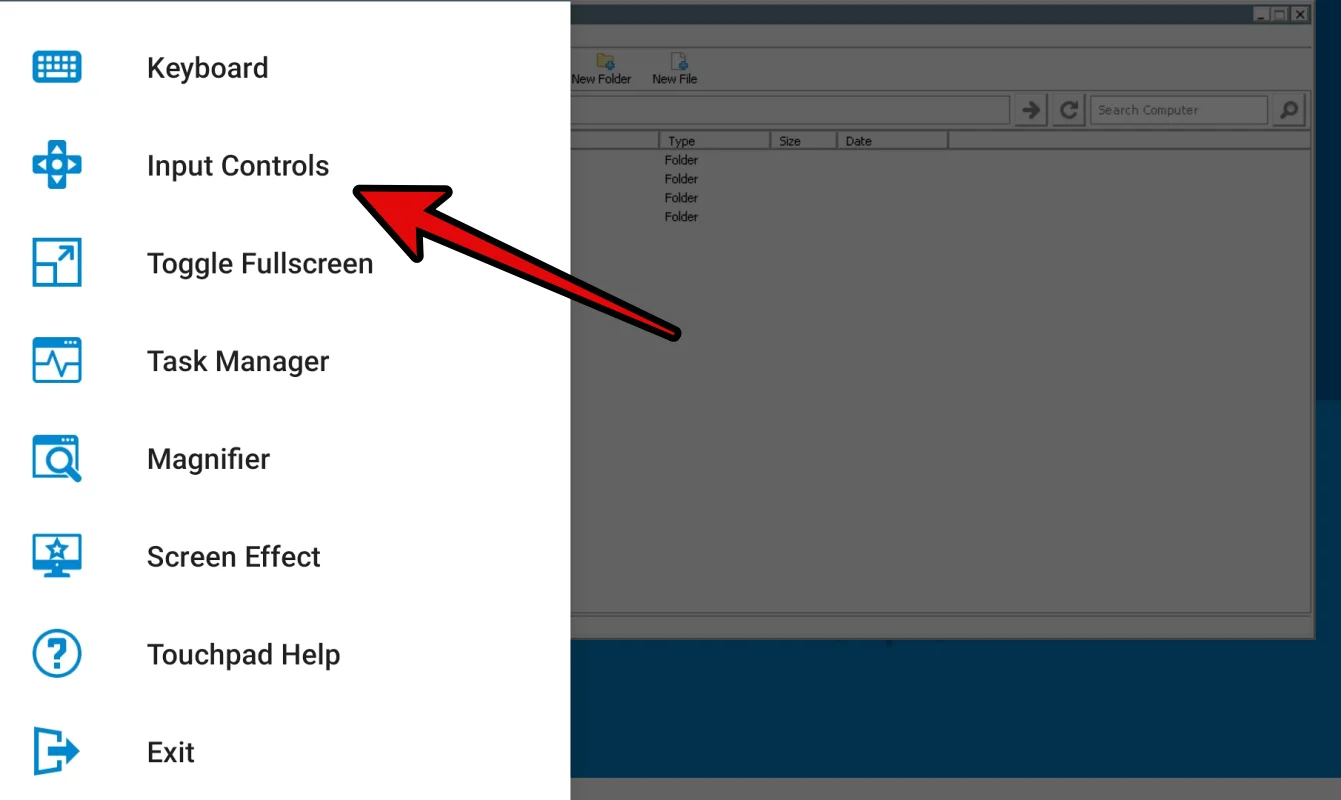
6.1. Com o Container aberto, toque no botão “Voltar” do seu Smartphone ou faça o comando de deslizar de Voltar e o menu lateral será exibido.
6.2 Toque na opção Input Controls.
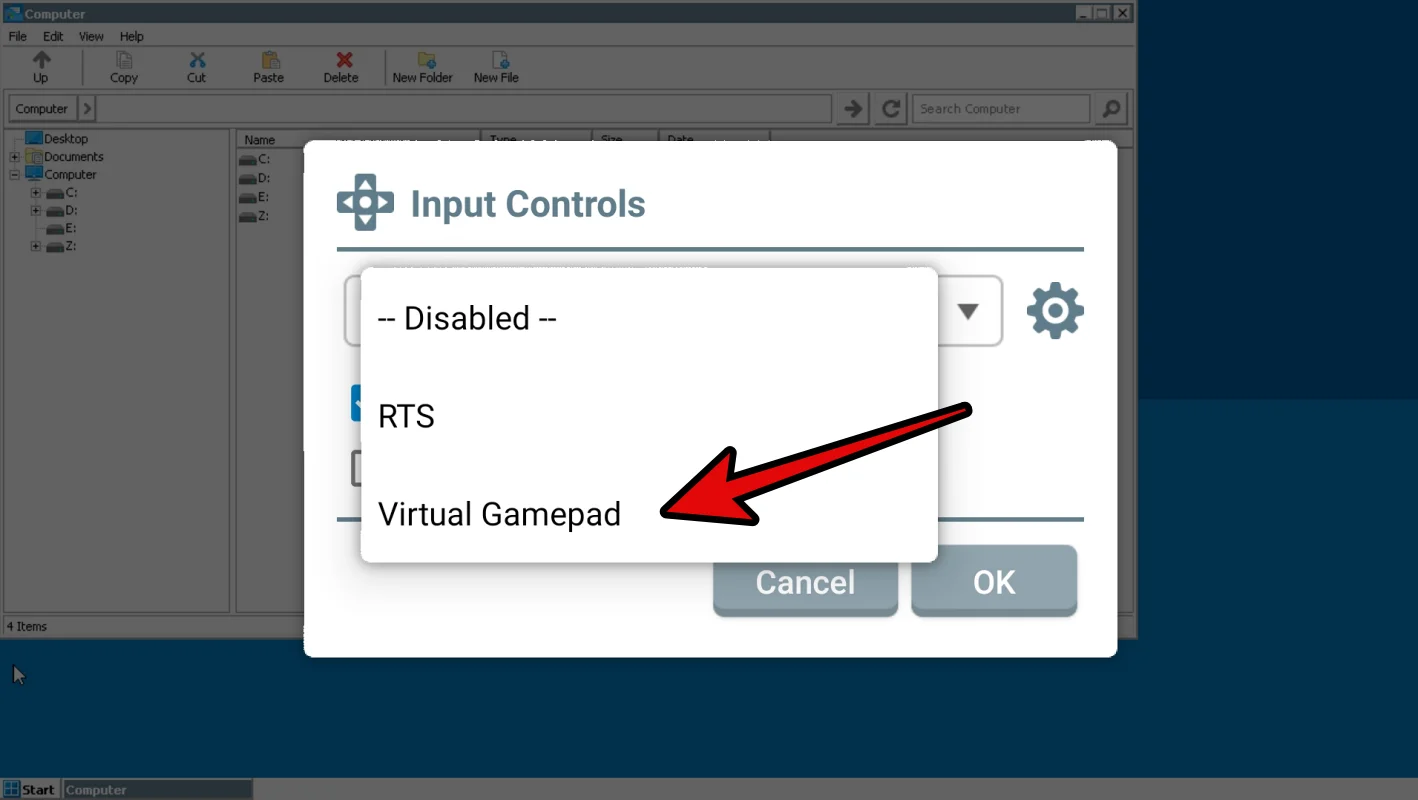
6.3. Com essa opção aberta, escolha a opção “Virtual Gamepad”, toque em “OK” e os controles serão exibidos.
? 6. Como Usar Controle no Winlator
Se você quer melhorar sua jogabilidade, pode conectar um controle Bluetooth ou USB no Winlator.
? Como Configurar um Controle Externo
- Conecte o controle via Bluetooth ou USB OTG.
- No Winlator, abra o contêiner do jogo.
- Toque no botão de configurações e vá até “Input Controls”.
- Escolha uma das opções:
- Virtual Gamepad → Para controles na tela.
- Custom Controller Profile → Para mapear um controle externo.
Para mais detalhes, veja o guia sobre uso de controle no Winlator.
Bônus: Como Rodar GTA V no Celular Android com Winlator 2025
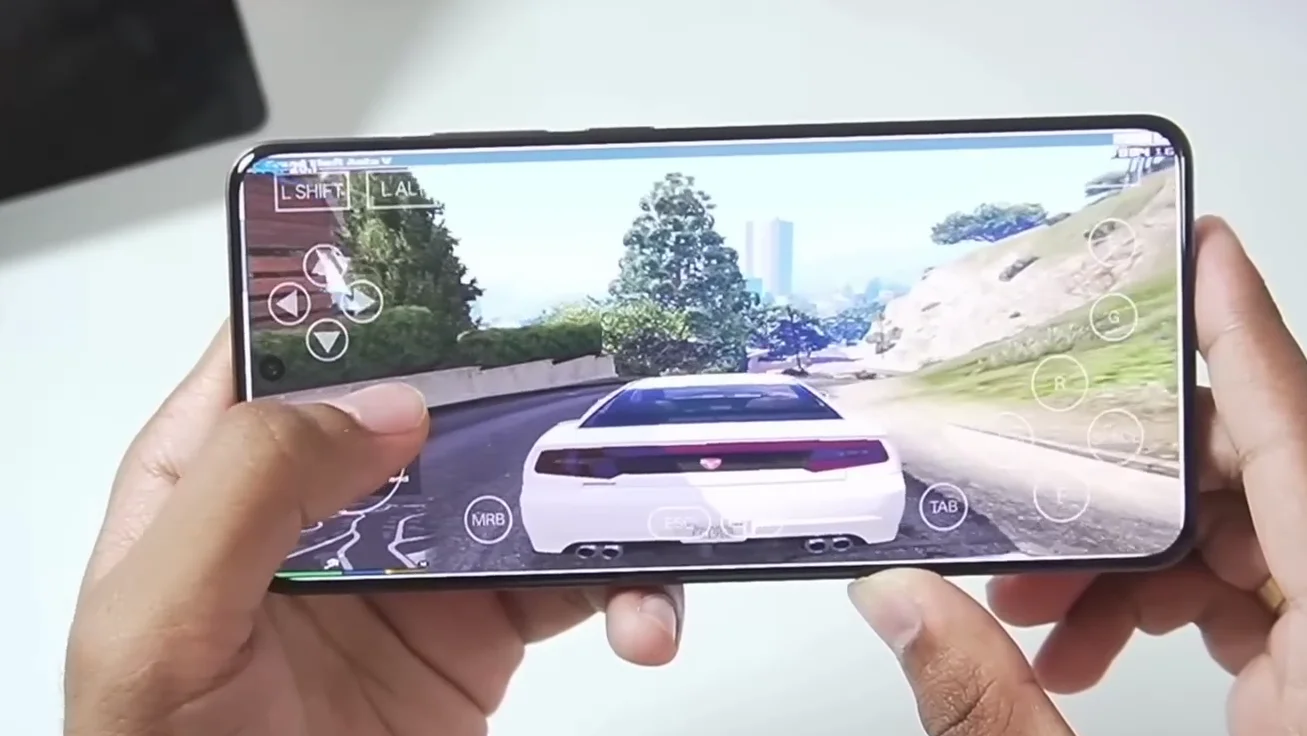
Rodar GTA V no Android sem precisar de streaming é algo que parecia impossível, mas com o Winlator, já é uma realidade! Neste guia, vamos ensinar passo a passo como instalar, configurar e rodar GTA 5 no celular utilizando o Winlator.
O que Você Precisa para Rodar GTA V no Android?
Antes de começar, verifique se o seu celular atende aos requisitos mínimos para rodar o jogo sem travamentos.
? Requisitos Mínimos para Rodar GTA 5 no Android
- Processador: Snapdragon 8 Gen 1 ou 8 Gen 3
- Memória RAM: Mínimo de 8GB, recomendado 12 GB ou mais.
- Armazenamento: 100 GB livres
- Android: 9.0 ou superior.
- Controle Bluetooth ou USB (opcional): Melhor experiência de jogabilidade.
⚠️ IMPORTANTE!
- A Steam não funciona diretamente no Winlator, então é necessário ter uma versão “alternativa” (pirata) de GTA V. (A versão da Epic Games também não funciona).
- Atualmente GTA V não roda de forma legal em nenhum emulador para Android. Certifique-se de já possuir uma cópia do jogo antes de se aventurar por aí baixando qualquer versão na Internet.
Como Instalar GTA 5 no Android com Winlator
Passo 1: Adicionar GTA 5 no Winlator
- Transfira os arquivos do jogo para a memória do celular.
- Se você já tem GTA V instalado no PC, copie a pasta inteira para a pasta “Download” do Android.
- Abra o Winlator e crie um novo contêiner.
- Escolha as configurações ideais:
- Resolução: 960×544 (16:9) para melhor desempenho.
- Driver Gráfico: Turnip (Adreno) ou VirGL (Universal).
- DX Wrapper: DXVK (para DirectX 11).
- Número de CPUs: Defina para 6-8 núcleos (se disponível).
- Modo de Compatibilidade: Se o jogo travar, use “Compatibilidade”.
Passo 2: Instalar e Rodar GTA V no Android
- Vá até a unidade D: no Winlator (corresponde à pasta “Download” do Android).
- Execute o instalador de GTA V (setup.exe).
- Aguarde a instalação ser concluída.
- Após instalado, vá até a pasta de GTA V e crie um atalho no desktop do Winlator para facilitar o acesso.
- Clique no ícone do jogo e divirta-se rodando GTA V no Android! ??
Como Melhorar o Desempenho de GTA V no Winlator
Se o jogo estiver travando ou rodando com FPS baixo, siga estas dicas:
? Configurações Gráficas no Winlator
✅ Baixe a resolução para 800×600 para aumentar o FPS.
✅ Use DXVK (DirectX 11) em vez de WineD3D para melhor compatibilidade.
✅ Limite o FPS para 30-40 caso note instabilidade.
? Dicas para Melhorar o FPS
✅ Use um cooler externo para evitar superaquecimento.
✅ Feche aplicativos em segundo plano antes de rodar o Winlator.
✅ Evite jogar com a bateria abaixo de 20% (celulares tendem a reduzir o desempenho para economizar energia).
? Soluções para Problemas Comuns
❌ GTA V fecha sozinho? → Troque o DX Wrapper para WineD3D.
❌ Erros de compatibilidade? → Baixe um patch ou versão alternativa do jogo.
❌ Controle Bluetooth não funciona? → Configure o mapeamento no Winlator (Input Controls).
? Gameplay e Experiência de Jogo com GTA V no Android
✅ Gráficos: Dependendo do celular, é possível jogar no médio/baixo sem quedas severas de FPS.
✅ FPS: Em dispositivos poderosos, pode chegar a 40-50 FPS; em celulares intermediários, 25-30 FPS.
✅ Jogabilidade: Com controle externo, a experiência fica muito mais fluida.
? Conclusão: Sim, é possível rodar GTA V no Android, mas exige um celular potente, uma versão DRM-Free do jogo e ajustes no Winlator. Se configurado corretamente, o jogo pode rodar com desempenho aceitável e qualidade gráfica razoável.
? Winlator vs Exagear: Qual o Melhor?
O Exagear foi um dos primeiros emuladores de Windows para Android, mas apresenta limitações severas. O Winlator 2025 é superior porque: ✅ Melhor compatibilidade com jogos modernos.
✅ Suporte aprimorado a DirectX 11/12.
✅ Maior desempenho em celulares Snapdragon.
✅ Menos travamentos e bugs.
Se você testou o Exagear e teve problemas, experimente o Winlator para uma experiência mais fluida!
? Winlator vs GameFusion: Qual o Melhor?
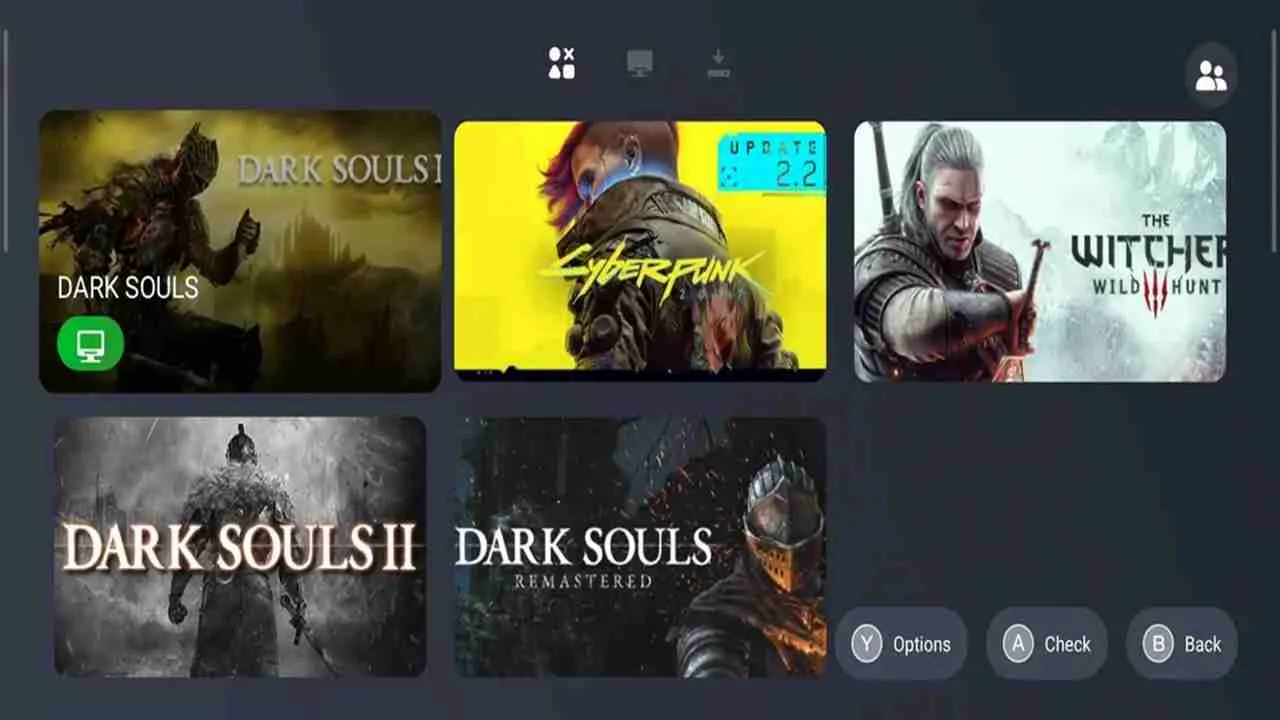
O GameFusion é um novo emulador chinês que chegou com tudo e promete abalar o mundo da emulação. Seu principal diferencial é a ausência da necessidade de configurações, já que o emulador faz tudo quase automaticamente.
Com isso, ele leva uma grande vantagem em relação ao Winlator. Fica ao seu critério a decisão. Para mim, o ideal é ter os dois emuladores, já que vai haver vários casos em que um jogo mostra uma performance melhor em um emulador e em outro não.
? Como Melhorar o Desempenho do Winlator
Se os jogos estão travando, siga essas dicas: ✅ Feche aplicativos em segundo plano antes de rodar o Winlator.
✅ Use um cooler externo para evitar superaquecimento.
✅ Experimente diferentes DX Wrappers (DXVK, WineD3D, VKD3D).
✅ Baixe versões otimizadas de jogos, como as de GOG.com.
✅ Evite jogos que exigem DRM online, pois podem não funcionar.
❗ Erros Comuns no Winlator e Como Corrigir
Caso enfrente problemas, aqui estão soluções para os erros mais comuns:
? Winlator não abre?
✅ Atualize o APK para a versão mais recente.
✅ Libere mais espaço no armazenamento interno.
? O jogo fecha sozinho?
✅ Mude o DX Wrapper de DXVK para WineD3D.
✅ Reduza a resolução da tela.
? Teclado e mouse não funcionam?
✅ Instale o Key Remapper para mapear teclas corretamente.
? Winlator Vale a Pena? Review e Teste
Se você quer rodar jogos de PC no Android, o Winlator 2025 é uma das melhores soluções disponíveis. Com ele, é possível rodar GTA V, The Witcher 3, Cuphead e muitos outros jogos sem precisar de um PC.
? Prós e Contras
✅ Ótima compatibilidade com jogos de Windows.
✅ Configuração flexível para diferentes dispositivos.
✅ Desempenho superior ao Exagear.
❌ Alguns jogos com DRM não funcionam.
❌ Celulares fracos podem ter dificuldades.
Se você busca o melhor emulador de Windows para Android, Winlator é a melhor escolha em 2025! ??
Post Relacionados:
 Tutorial: Como Instalar Jogos no GameFusion / GameHub (passo a passo)
 AetherSX2: Tutorial Completo – o guia definitivo de como configurar
 EGG NS: como configurar o emulador do Nintendo Switch para Android
 Como descarregar e instalar um aplicativo de apostas esportivas
 Como Jogar Games Java no android – O guia definitivo do Emulador J2Me Loader
 Como faço para jogar o jogo do Aviator